TǓZUÒ Pro 使用教學
從匯入磁磚到匯出 PBR 材質的完整 10 步驟
匯入磁磚圖片
開啟 TǓZUÒ Pro 後,在最上方的 素材來源 區域匯入磁磚照片。
A. 單張圖片模式
點擊「選擇圖片」按鈕,從電腦中選擇一張磁磚正面照片。系統會自動將同一張圖片重複排列填滿整面牆。
B. 多圖真實材質模式
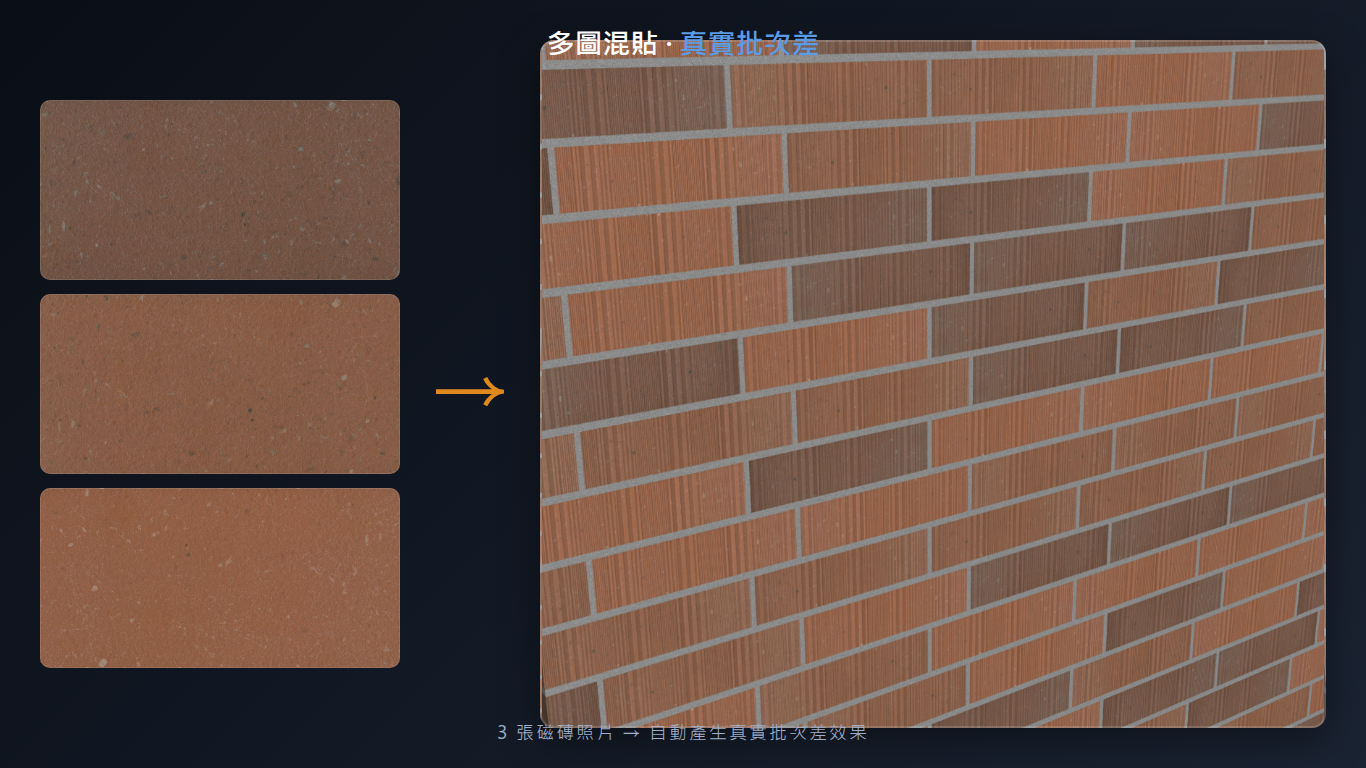
點擊「多圖模式」,最多匯入 4 張不同磁磚照片,每張可獨立調整出現比例(0~10)。系統會隨機排列組合,消除重複感。
C. 不使用圖片
APP 啟動時會自動載入內建預設色(暖橙磁磚色 RGB 234/173/102),不上傳照片也能直接生成 PBR 貼圖。可在 色彩調整 區用亮度、對比度、飽和度(各 0.5~1.5)微調預設色的呈現。
註:APP 未提供色票選擇,預設色為固定值;如需特定顏色請改用單張模式上傳純色色卡。
設定磁磚尺寸與貼法
在 磁磚設定 區域設定實際磁磚尺寸和排列方式。
A. 磁磚尺寸
輸入磁磚的長度和寬度(cm)。常見尺寸:
| 類型 | 尺寸 |
|---|---|
| 地鐵磚 | 10x20 / 7.5x15 cm |
| 二丁掛 | 6x23 cm |
| 方磚 | 30x30 / 60x60 cm |
| 大型薄板 | 60x120 / 80x160 cm |
| 馬賽克 | 2.3x2.3 / 5x5 cm |
B. 貼法選擇
對縫 — 所有磁磚對齊,格子狀網格
交丁 — 每排錯開,可選 1/2、1/3、1/4、1/5 偏移量
選擇模面類型
在磁磚設定區域下方的 模面 按鈕組,選擇磁磚表面紋理效果。
| 模面 | 說明 | 適用場景 |
|---|---|---|
| 拋光/釉面 | 平滑光亮表面 | 拋光磚、亮面磁磚 |
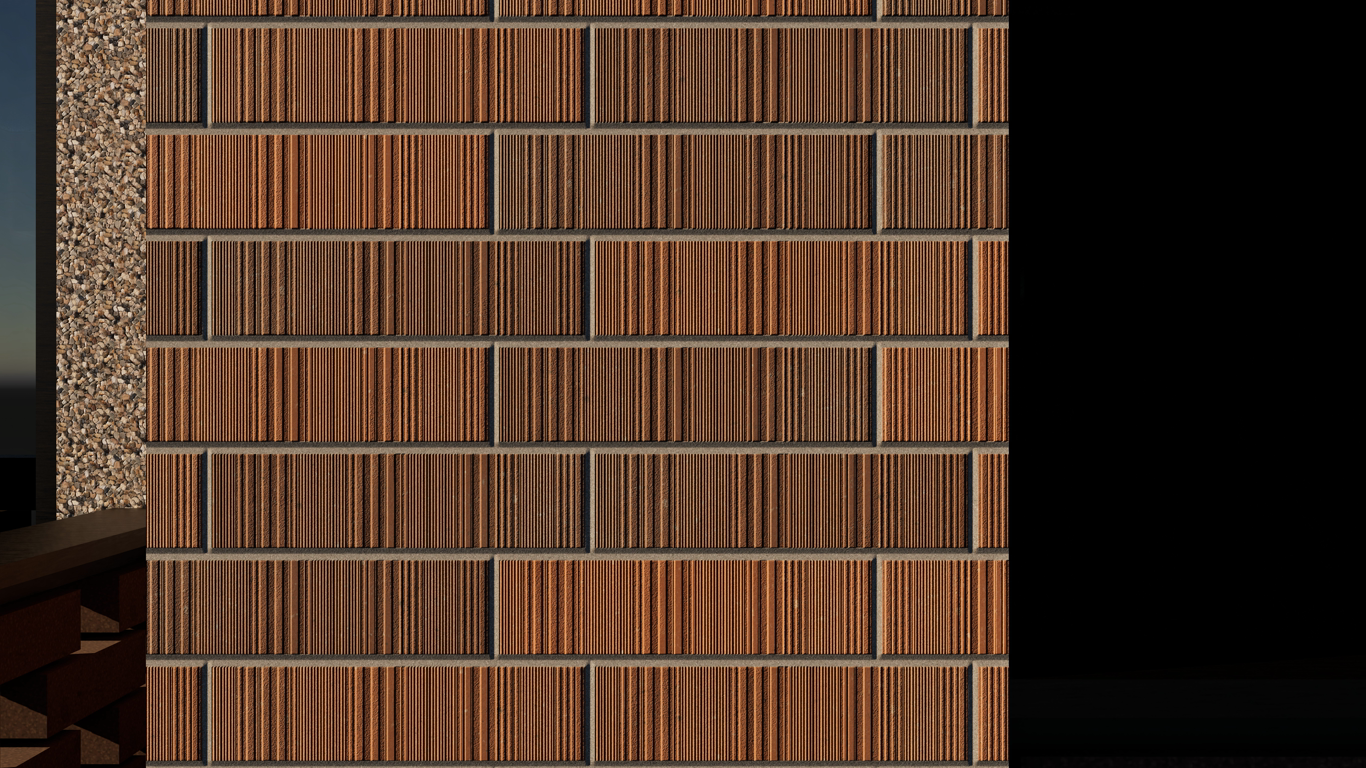
| 條碼 | 平行凹凸線條 | 霧面磁磚、仿石材 |
| W 型 | 波浪狀起伏 | 手工感磁磚 |
| 二丁掛平 | 細微平面起伏 | 二丁掛面磚 |
| 鑿面 | 粗糙劈裂面 | 文化石、粗面石材 |
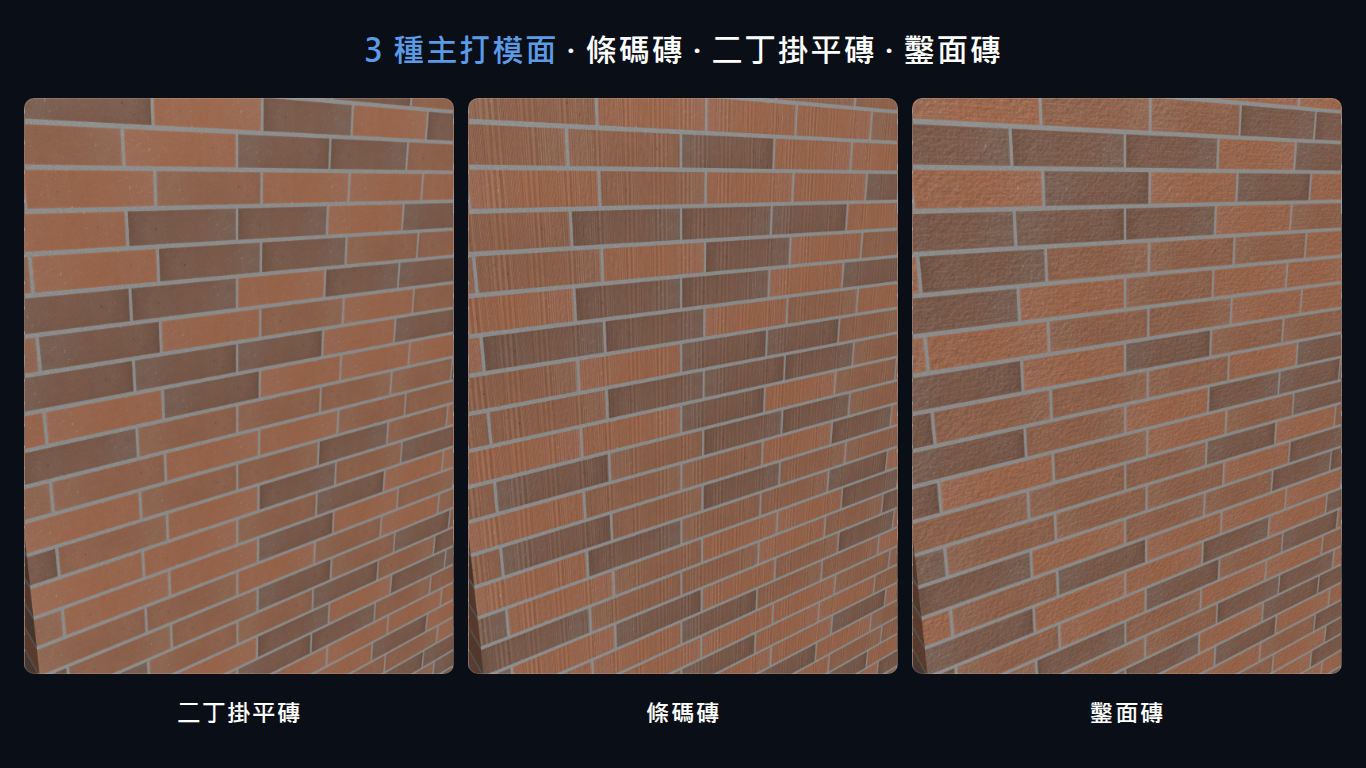
選擇模面後,可用 模面深度 滑桿調整凹凸深度。
調整填縫效果
在 填縫設定 區域精細控制填縫外觀。
A. 填縫寬度 — X 向填縫 控制左右縫寬,Y 向填縫 控制上下。一般 2~8mm,文化石 10~15mm。
B. 填縫顏色 — 4 個預設色(白/灰/深/黑),也可自訂任意顏色。
C. 填縫深度 — 1~30mm 控制凹陷深度,數值越大勾縫效果越明顯。
D. 內凹圓弧 — 0%=平底凹槽,100%=深度弧形凹陷。建議 60~80%。
E. 砂礫紋理 — 控制水泥砂漿顆粒感。0%=光滑,80~100%=明顯砂礫。
選擇材質類型與厚度
在 材質類型 區域設定物理屬性。
| 材質 | 特性 |
|---|---|
| 消光面磁磚 | 中等粗糙度,柔和反射 |
| 釉面磁磚 | 光滑表面,較強反射 |
| 拋光磚 | 鏡面效果 |
| 薄磚/薄板 | 纖薄厚度 |
| 天然石材 | 高粗糙度,深填縫 |
| 拋光石材 | 光亮石面 |
| 水磨石 | 細膩顆粒感 |
| 面磚/文化石 | 最粗糙,最深填縫 |
設定輸出解析度
在 輸出設定 區域選擇貼圖解析度。
| 解析度 | 像素 | 建議用途 |
|---|---|---|
| 1K | 1024×1024 | 快速預覽 |
| 2K | 2048×2048 | 一般渲染 |
| 4K | 4096×4096 | 高品質(推薦) |
生成 PBR 材質貼圖
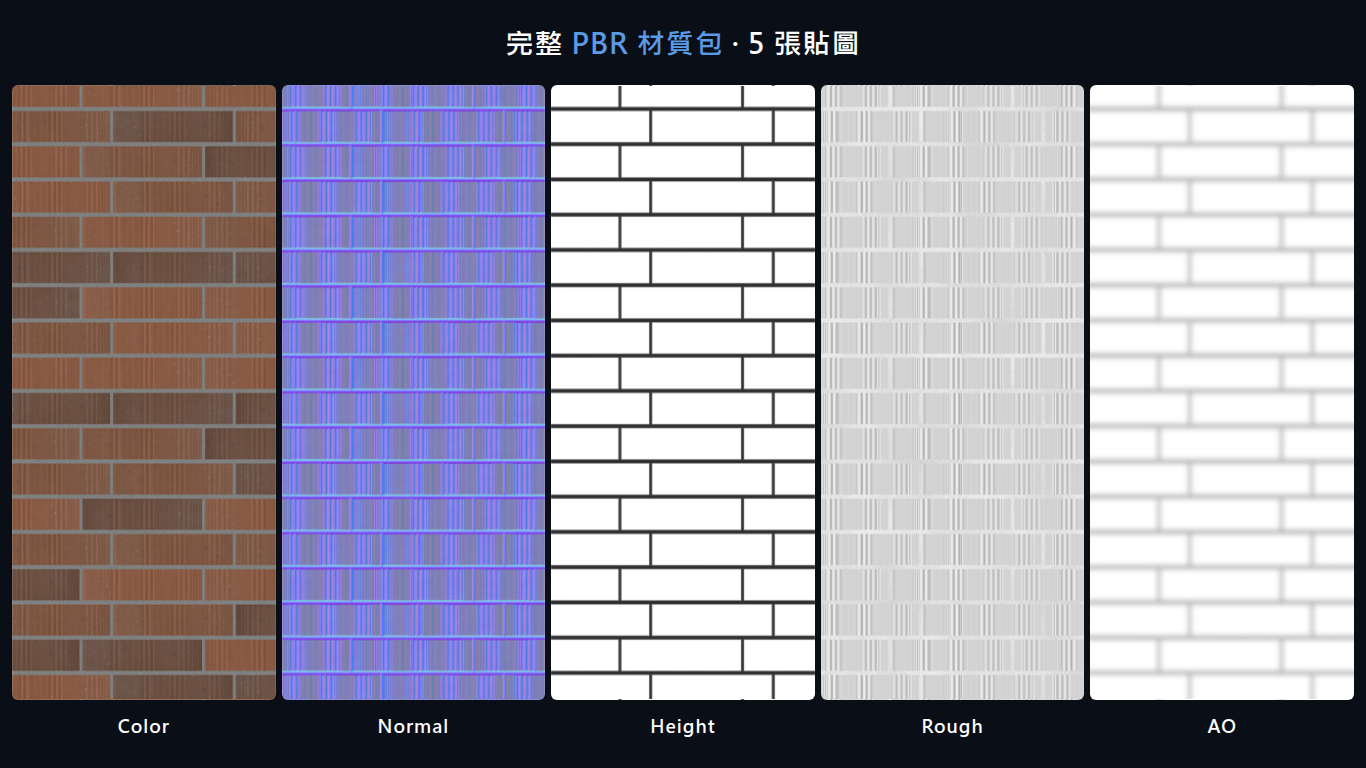
點擊 生成 PBR 材質 按鈕,系統會依序生成 5 張貼圖:
基礎顏色
表面凹凸
高度圖
粗糙度
環境光
| 貼圖 | 用途 |
|---|---|
| Color | 基礎顏色(Albedo / BaseColor) |
| Normal | 表面凹凸(OpenGL 格式 · 法線方向 RGB→XYZ) |
| Height | 高度圖(白=高、黑=低 · 用於位移 / 視差) |
| Roughness | 粗糙度(白=粗糙霧面、黑=光滑亮面) |
| AO | 環境光遮蔽(縫隙陰影 · 加強立體感) |
3D 即時預覽
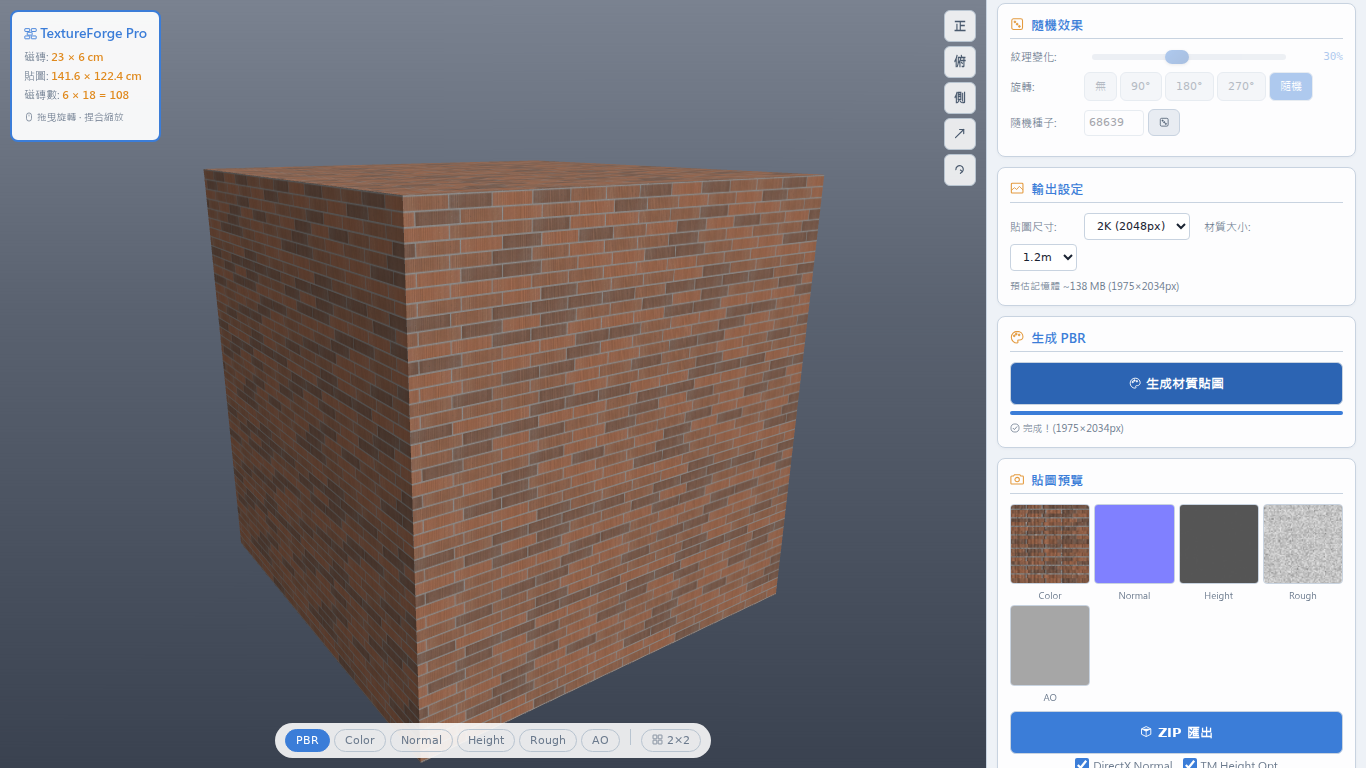
材質自動套用到上方 3D 預覽視窗。
旋轉
縮放
無縫驗證
左鍵拖曳旋轉 · 滾輪縮放 · 右鍵平移(觸控板亦可雙指縮放、雙指拖曳平移)
匯出與下載
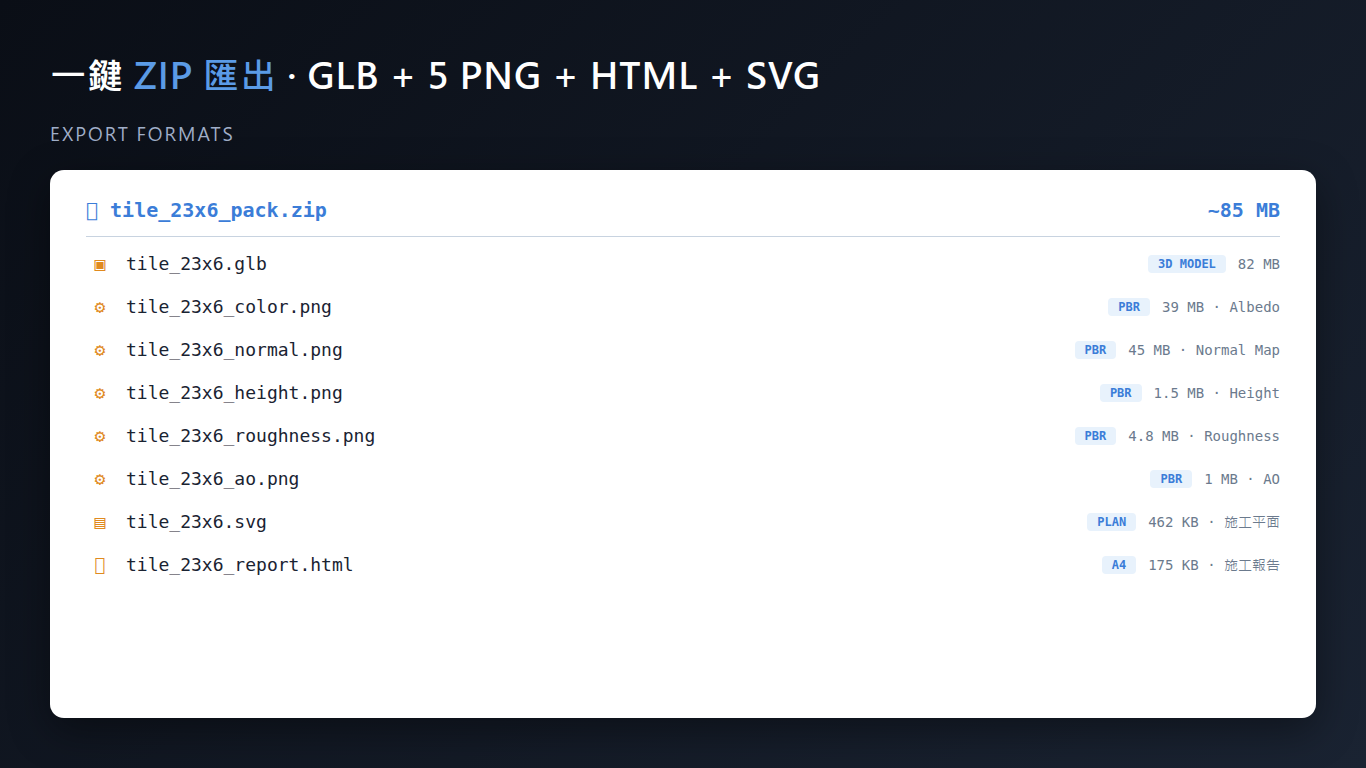
點擊 ZIP 一次下載全部 5 張 PBR 貼圖。也可個別下載特定貼圖。
ZIP 檔內已自動附上 SVG 施工圖(A3 橫式 420×297mm),含 3D 軸測圖、平面配置圖、真實比例標註與填縫規格。
匯入建築軟體
分別匯入 5 張 PBR PNG(進階/需手調節點時使用):
ArchiCAD:選項 → 屬性管理員 → 材質 → 新建材質 → 紋理載入 Color,凹凸載入 Normal。
Twinmotion / Enscape:材質編輯器 → Base Color=Color、Normal=Normal、Roughness=Roughness。
SketchUp + V-Ray:Diffuse=Color、Bump=Normal(類型選 Normal Map)、Reflection Glossiness=Roughness(勾選 Invert)。
Blender:Shader Editor → Principled BSDF 節點對應各貼圖。
Unreal Engine / Unity:匯入所有貼圖 → 對應 PBR 節點。Normal 格式為 OpenGL,UE 可能需翻轉 G 通道。